慧荣 SM2258XT、SM2259XT 系列开卡教程:ROM 模式、RDT 与 ISP
面向 SM2258XT、SM2259XT、SM2259XT2 和 SM2259XT3 的开卡流程,说明 Flash ID、CH/CE 检查、RDT 坏块测试、ISP 初始化及常见错误。
慧荣 SM2258XT、SM2259XT、SM2259XT2 和 SM2259XT3 常见于 SATA、mSATA 及 M.2 SATA 固态硬盘。硬盘出现掉盘、容量异常、无法分区或固件损坏时,可以在放弃盘内数据的前提下,尝试使用匹配的慧荣量产工具重新初始化。
这几个主控的工具界面和操作思路相近,但不能因为型号接近就混用固件或配置。开卡工具必须同时匹配主控完整型号、NAND 制程或 Flash ID、通道与 CE 配置以及 PCB 设计。
数据警告: RDT、ISP 和量产操作都会写入 NAND,并可能清除全部数据。需要恢复文件时不要执行本文操作。先阅读严重故障 SSD 的开卡维修判断流程。
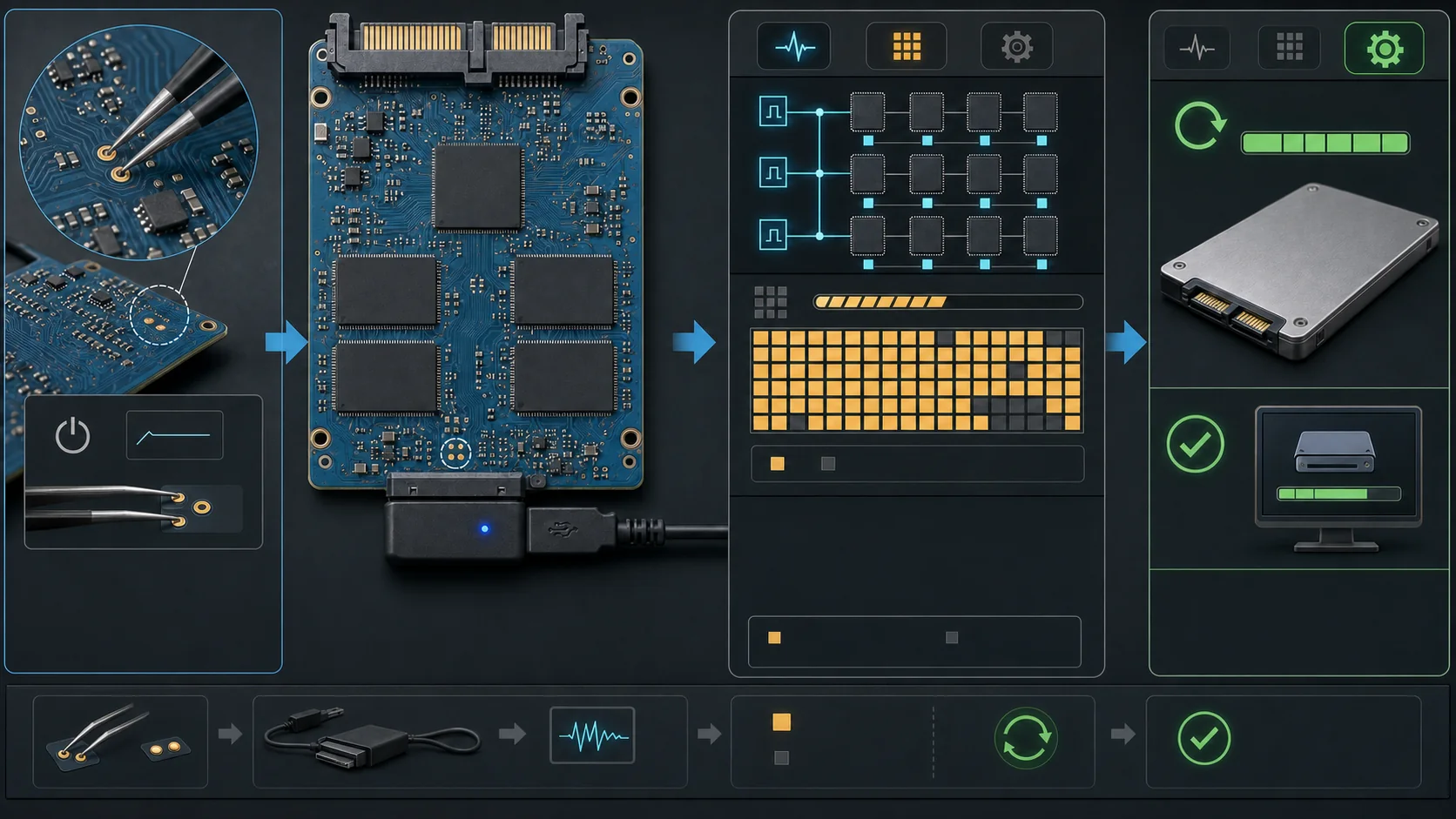
适用范围
本文可以作为以下主控的通用操作框架:
不同版本 MPTool 中的菜单名称、密码、Pretest 编号和 RDT 选项可能不同。本文解释每一步的目的,不提供一套可以盲目套用到所有硬盘的固定参数。
开始前需要准备什么
- 隔离的 Windows 维修电脑:避免量产工具误操作其他硬盘,也便于控制驱动和安全风险;
- 稳定的连接方案:SATA 盘可优先尝试主板原生 SATA;需要 ROM 上电识别时,常见案例会使用 ASM1153E 或 JMS578 USB-SATA 桥接板,但兼容性必须实测;
- 尖头镊子或可靠短接工具:仅用于已经确认的 ROM 测试点;
- 匹配的 MPTool 归档:从本站开卡工具目录按主控和 NAND 查找,并核对文件名、说明及 SHA-256;
- 硬件记录:保存 PCB 正反面照片、主控丝印、NAND 丝印、原容量、标签和板号。
不要通过前置 USB、USB HUB 或松动的延长线进行量产。操作过程中掉电或断连可能让主控停在更难恢复的状态。
一、确认主控与 NAND
拆开 SSD,先确认方形主控芯片的完整丝印。例如 SM2258XT 与 SM2258H 不是同一个方案,SM2259XT2、SM2259XT2G 也不能只按“2259”处理。
然后记录每颗 NAND 的丝印。能查到准确型号时,继续核对其厂商、制程、Die、容量和 Flash ID;如果是打磨片、盖标片或无法按丝印识别的颗粒,则需要先让工具读取 Flash ID。
如何读取未知 NAND 的 Flash ID
- 选择明确支持当前主控系列、来源可信的工具版本;
- 让 SSD 进入 ROM 或工程模式并连接电脑;
- 等工具识别设备后,打开通常标为
1024M、SSD Information或类似名称的信息页面; - 记录完整 Flash ID,例如六字节 ID,而不是只记前两个字节;
- 根据 Flash ID 查找对应 NAND 制程,再选择包含该 NAND 数据库的 MPTool。
“先随便下载一个工具”风险很高:不匹配的驱动、DLL 或固件可能导致误识别。用于读取 ID 的工具至少要匹配主控家族,而且在确认配置前不要点击开始。
二、进入 ROM 模式并搜索设备
固件损坏后,SSD 在普通模式下可能不会显示。此时需要通过 PCB 上的 ROM 测试点让主控从内部 ROM 启动。
推荐顺序:
- SSD 与电脑完全断电;
- 根据同板号照片或维修资料确认 ROM 短接点,不能仅凭
ROM、JP1等字样猜测; - 短接指定测试点;
- 保持短接,将 SSD 通过已验证的桥接板或接口接入电脑;
- 打开 MPTool,点击“搜索设备”或执行重新扫描;
- 工具发现 ROM 模式设备后,按照该板操作要求移除镊子。
识别完成后不要继续长时间短接。错误短接可能造成电源短路或硬件损坏。
三、先检查 Flash ID、通道与 CE
不要在设备刚被识别时立即点击“开始”。先进入 SSD Information 或 1024M 页面,检查:
- 每个 NAND 通道是否出现;
- CH0、CH1 等通道下的 CE 数量是否与实物和 PCB 一致;
- Flash ID 是否完整且各颗一致;
- 是否出现空白、全零、重复异常或 CE Error;
- 工具识别的主控、容量和 NAND 类型是否合理。
CE 错误可能来自 NAND 损坏、虚焊、主控通道故障、PCB 走线或供电问题,也可能只是工具数据库不匹配。应先排除焊接和工具版本,不要直接用“关闭 CE”掩盖问题。
某些工具允许选择对称的 CH/CE 组合,把损坏颗粒排除后以较小容量使用。这属于降级维修:只有在通道拓扑明确、容量计算正确并通过全盘验证时才可以尝试。非对称或错误组合可能造成假容量和数据损坏。
四、解锁并建立配置
进入“设定”页面后,部分旧版工具需要点击“编辑配置”并输入密码。来源文章中的特定版本使用两个空格作为密码,但其他版本可能不同,应以该归档内的说明为准。
建议先复制原配置文件,再修改以下项目:
1. 自动识别 NAND
点击“自动”后,工具可能列出多个候选颗粒。不要机械选择第一项,应比较 Flash ID、Die、Page/Block 结构和目标容量。若候选项明显不匹配,应更换包含正确 NAND 数据库的工具版本。
2. 产品信息
产品名称、序列号和固件标识可以按维修用途设置,但不要冒充原厂信息。保留原标签照片和维修记录,方便以后追踪所用工具与配置。
3. 容量
硬件完整、所有 CE 正常时可以先使用 Auto。如果减少了 CE 或需要预留更多空间,应按实际 NAND 容量重新计算,不能仅修改显示容量。
4. NAND 频率
较差或老化的 NAND 有时需要降低接口频率才能完成量产。降频只能提高通信容错,并不能修复物理磨损。频率过低仍报错时,应检查颗粒、焊接和供电,而不是无限重试。
五、理解 Pretest、忽略选项与 RDT
不同版本中的 Pretest 数字含义不一定完全相同。来源流程常见的用法是:初次 RDT 前选择 Pretest 1,完成 RDT 后再用参考 RDT 坏块表的模式(部分版本显示为 Pretest 3)执行最终 ISP。开始前必须查看工具自身说明。
谨慎使用“忽略”选项
- 忽略区分等级:可能允许不同等级 NAND 一起量产,但会降低一致性;
- 忽略 Tran ADJ:只适用于已确认属于训练兼容问题的情况;
- 忽略错误或跳过测试:可能让流程显示通过,却留下读写不稳定和假容量。
这些选项不是遇到报错后的默认答案。应先保存错误代码,核对 NAND 数据库、频率、焊接和 CH/CE 配置。
RDT 与 ISP 的区别
| 模式 | 作用 | 完成后的状态 |
|---|---|---|
| RDT | 向 NAND 写入测试数据并回读,用于发现和标记坏块 | 通常仍需再次执行正常 ISP 才能作为普通硬盘使用 |
| ISP/正常开卡 | 写入最终固件和配置,建立供日常使用的映射 | 断电重连后应显示正常型号与容量 |
RDT 会对全盘进行大量写入,耗时随容量、NAND 速度、频率和坏块数量变化。不能用“512GB 固定 1.5 小时”作为结束标准。
六、执行 RDT
只有在 Flash ID、通道、CE 和基本配置全部合理时,才开始 RDT:
- 启用
RDT Test,进入RDT Setting核对循环、坏块阈值和测试范围; - 保存配置,回到设备列表,确认目标端口无误后点击开始;
- 如果该版本要求 SSD 脱离电脑独立运行 RDT,则按工具说明安全断开,再接入稳定电源;
- 等待工具或设备明确完成,不要中途断电;
- 重新打开同一版本工具并连接 SSD,读取 RDT 结果和坏块统计。
USB 电流下降、指示灯停止闪烁或 NAND 温度降低只能作为辅助现象,不能替代工具状态。仅凭触摸温度判断存在烫伤和误判风险。
如果 RDT 未通过,应查看失败通道、CE 和坏块数量。持续失败通常说明 NAND、焊接、供电或主控存在问题,不适合通过提高阈值或忽略错误强行通过。
七、关闭 RDT,完成最终 ISP
RDT 通过后,通常还要进行一次正常 ISP:
- 在 Pretest 中选择该工具定义的“参考 RDT 坏块表”模式;部分版本对应
Pretest 3; - 取消勾选
RDT Test; - 再次核对 NAND、容量、CH/CE 和固件配置;
- 保存配置并执行开始;
- 显示成功后完全断电,再重新连接 SSD。
如果不做最终 ISP,设备可能仍停留在测试状态,无法作为普通磁盘正确分区。
八、重新分区和完整验证
开卡成功后,在 Windows“磁盘管理”中确认实际容量,再初始化和分区。随后至少完成:
- 检查型号、容量和固件是否稳定;
- 使用 CrystalDiskInfo 查看 SMART,但不要把量产后重置的 SMART 当成健康证明;
- 进行一次短时速度测试,排除明显降速或卡死;
- 使用 urwtest、H2testw 或 F3 对整个可用容量执行写入与回读校验;
- 多次完全断电、冷启动并重复识别;
- 保存 MPTool 日志、RDT 结果、最终配置和工具版本。
全盘验证出现错误、掉盘或容量变化,就不能认为维修成功。经过降级 CE、忽略等级或大量坏块屏蔽的 SSD,只适合作为实验盘,不应保存重要数据。
常见问题
工具搜索不到设备
确认 ROM 点是否属于同一 PCB、桥接板是否传递厂商命令、驱动是否正确,以及主控是否有供电。换 USB 口之前先断电,不要带电移动镊子。
能识别主控,但没有 Flash ID
可能是工具数据库不支持、NAND 供电异常、虚焊、CE 配置错误或 NAND 已损坏。先换匹配版本并检查硬件,不要立即写固件。
自动识别出现多个 NAND
按完整 Flash ID、Die/CE 结构和容量筛选;无法确认时停止,不要仅选择列表第一项。
RDT PASS,最终 ISP 仍失败
确认是否关闭 RDT、是否选择了正确的 RDT 坏块表模式、最终固件是否支持该 NAND,以及配置文件是否确实保存。
开卡后容量只有原来一半
检查是否关闭了某个 CE、选用了错误通道组,或者工具按较小 NAND 结构生成了配置。先全盘验证,不能通过修改分区表“补回”不存在的容量。
来源与适用边界
本文根据量产帮原教程的 SM2258XT 操作流程重新整理,并结合本站现有主控和工具索引补充了风险判断、配置核对和开卡后验证。原文中的界面和参数来自特定工具版本;不同 MPTool、NAND、PCB 与桥接板可能需要不同设置。