固态硬盘不认盘、无法格式化怎么办?开卡维修完整流程
从判断数据价值、识别主控与闪存,到进入工程模式、选择开卡工具和完成全盘验证,系统说明严重故障 SSD 的开卡维修流程与风险。
固态硬盘出现不认盘、容量异常、无法分区、无法格式化,或者一读写就蓝屏、死机、掉盘,并不一定只能报废。对于主控固件、映射表或 Flash 配置损坏造成的故障,工厂级开卡(量产)工具有机会让硬盘重新工作。
但开卡不是数据恢复。它通常会重建固件和 Flash 映射关系,并清除盘内全部数据。没有可靠依据可以保证它能修复“90% 的故障”,物理损坏、主控损坏、供电故障以及严重的 NAND 老化都可能无法修复。
先做决定: 如果盘内数据重要,立即停止通电、格式化、固件升级和开卡操作,交给具备芯片级恢复能力的专业机构。只有在数据可以放弃、目标是尝试恢复硬盘使用时,才继续本文流程。
适合尝试开卡的故障
开卡更适合处理以下问题:
- BIOS 或系统偶尔能发现设备,但型号、容量或序列号异常;
- 硬盘无法初始化、分区或格式化;
- 固件进入保护状态,设备只显示工厂名、默认名或异常容量;
- 排除接口、线材和供电问题后,读写仍频繁掉盘或无响应;
- 主控仍能进入 ROM、Boot 或工程模式,并且能找到匹配的工具和 Flash 支持表。
如果 PCB 烧毁、主控明显发烫或开裂、NAND 芯片物理损坏,或者设备完全没有任何电气响应,应先检查硬件,不要反复运行量产工具。
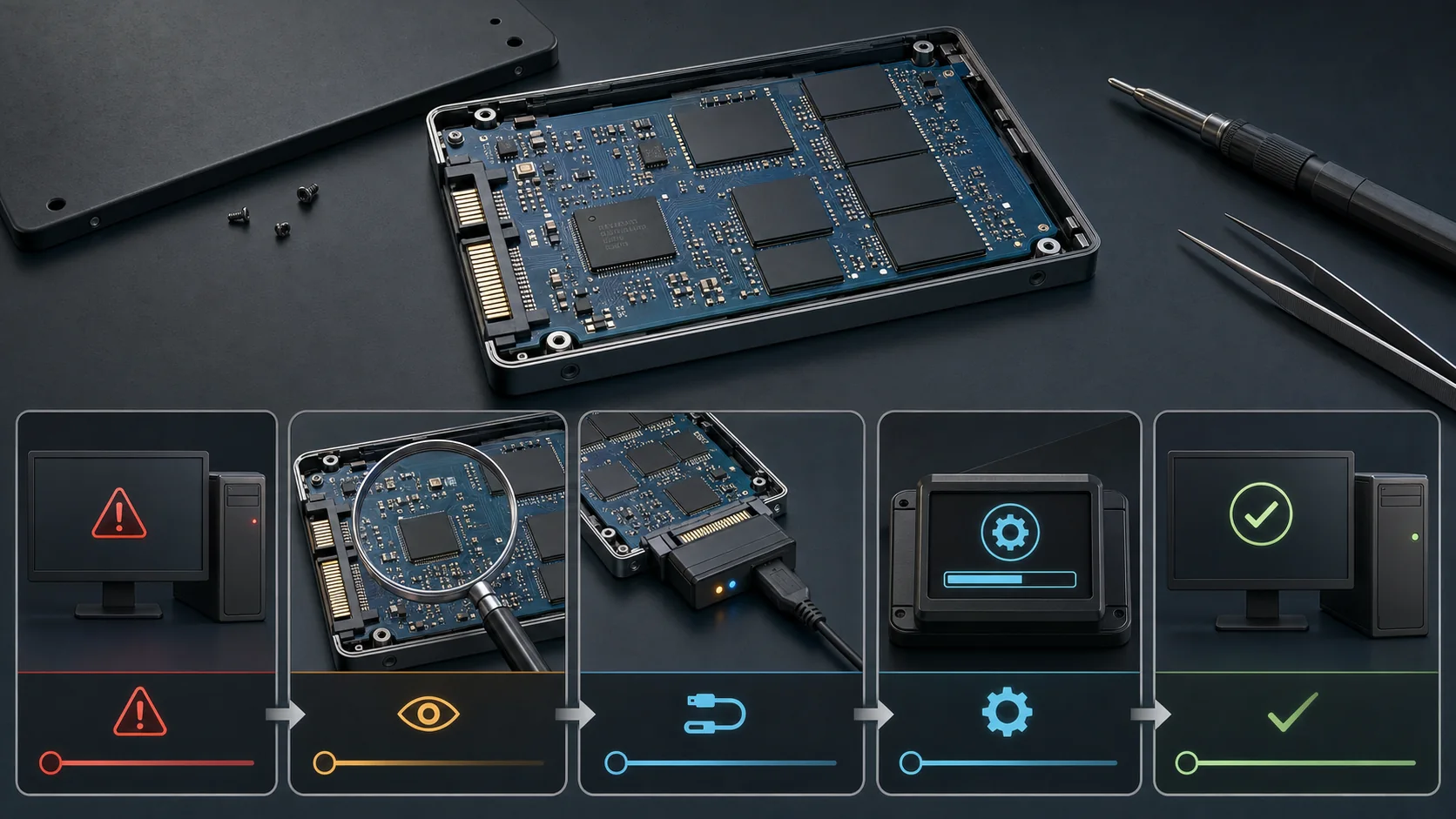
开卡维修流程概览
- 排除电脑接口、供电、线材和转接设备故障;
- 拆盘并记录主控、NAND、缓存和 PCB 信息;
- 找到与主控、Flash 和板型匹配的开卡工具;
- 按具体 PCB 定义进入 ROM 或工程模式;
- 在稳定连接下运行工具并执行初始化;
- 重新分区,并完成容量、读写和稳定性验证。
一、先排除外部故障
拆盘前先做基础交叉验证:
- 更换 SATA 数据线、电源线、USB 线和电脑接口;
- SATA 盘优先尝试主板原生 SATA 接口;
- 在另一台电脑或另一套系统中确认一次;
- 如果硬盘还能稳定读取,先完整备份,不要先跑测速、坏块扫描或修复程序;
- 检查是否只是分区表或文件系统损坏。设备容量正常且读取稳定时,应先考虑只读备份或分区恢复,而不是开卡。
这些步骤可以避免把线材、供电或普通硬盘盒的问题误判成 SSD 本体故障。
二、识别主控、缓存、Flash 和板型
断电并采取防静电措施后拆开外壳,拍摄 PCB 正反面的清晰照片,记录以下信息:
- 主控芯片:决定应使用哪个厂商、哪个系列的开卡工具;
- Flash/NAND 芯片:决定工具版本是否包含对应颗粒和参数;
- DRAM 缓存芯片:部分方案需要正确设置缓存型号和容量;
- PCB 板号与硬件版本:相同主控在不同板型上的短接点、供电和固件可能不同;
- 原硬盘标签信息:记录品牌、型号、容量、序列号和固件版本。
例如,盘上主控为 SMI SM2246EN,NAND 为 Micron,那么应从 主控资料 和 开卡工具 中寻找明确支持 SM2246EN 及对应 Micron NAND 的版本。仅仅“主控型号相同”并不足以证明工具一定兼容。
工具并非越新越好
同一主控通常有多个量产工具版本。可以先查看较新的稳定版本,但老 NAND 可能只被旧版 Flash 数据库支持,新工具也可能删除旧颗粒定义。选择时至少核对:
- 主控完整型号和修订版;
- NAND 丝印、Flash ID、Die 数量和 CE 配置;
- SATA、mSATA、M.2 SATA 或 NVMe 接口类型;
- 工具说明、配置文件和已知成功案例。
运行来源不明的工具前应校验归档文件,使用隔离的维修电脑,并保存工具的原始配置。
三、进入 ROM 或工程模式
固件严重损坏时,正常模式下的主控可能不会被工具识别。这时需要按照具体 PCB 的定义,让主控从 ROM 或工程模式启动。
部分板卡会在测试点附近标注 ROM、ROM MODE、JP1、J1 或 J3,但这些名称并不构成统一标准。即使主控相同,不同 PCB 的短接位置也可能完全不同。
安全操作原则如下:
- 先断开硬盘电源;
- 根据同板号照片、维修资料或原理图确认测试点,不能凭外观猜测;
- 按对应工具说明,在上电识别阶段短接指定测试点;
- 电脑或开卡工具发现工程模式设备后,按说明解除短接;
- 开卡过程中不要让金属工具继续接触 PCB。
短接错误可能造成供电短路、烧毁主控或让故障进一步扩大。找不到可靠板级资料时,应停止操作。
四、正确选择连接方式和开卡板
开卡工具对 USB-SATA 桥接芯片、驱动和传输模式可能有特殊要求。普通硬盘盒能正常读盘,不代表它支持 ROM 模式、厂商命令或量产操作;专用开卡板通常更稳定。
连接时应注意:
- 优先使用电脑后置 USB 接口或主板原生接口;
- 避免 USB HUB、前置接口和过长的延长线;
- 确保供电稳定,操作过程中不要碰动连接器;
- mSATA 盘需要匹配的 mSATA 转接方案;
- M.2 SATA 与 M.2 NVMe 外形可能相似,但协议不同,转接设备不能混用;
- NVMe 主控的维修流程与 SATA 量产工具不同,不能因为使用 NVMe 转 USB 盒就直接套用 SATA 开卡方法。
早期资料中常见 JM20329C/D、ASMT2105、INIC-1608L、INIC-1618L 或 ASM1153E 等桥接方案。它们可作为查找历史案例的关键词,不应视为对所有主控和系统的通用推荐。购买前要确认桥接芯片的准确后缀、固件、驱动、目标主控以及是否支持工程模式;一些普通 JM20329E 设备只能在硬盘正常工作时执行有限操作。
五、运行开卡工具
不同主控工具的界面和参数差异很大,但基本顺序通常相似:
- 在隔离的 Windows 维修环境中安装必要驱动,以管理员身份启动工具;
- 确认工具识别到的是目标 SSD,而不是电脑中的其他硬盘;
- 读取并保存当前识别信息、Flash ID 和默认配置;
- 选择与 NAND、容量、通道数、CE 和缓存配置匹配的参数;
- 先执行工具提供的扫描或检测,再开始初始化或量产;
- 保存完整日志,记录工具版本、配置和错误代码;
- 完成后彻底断电再重新连接,确认型号和容量是否正常。
不要在没有配置依据时反复切换固件、容量或 Flash 参数。错误配置可能造成容量虚标、持续掉盘、写入损坏,甚至让设备无法再次进入工程模式。
部分主控没有公开工具
三星、Marvell 等部分主控的完整量产工具通常只面向授权工厂;不同代际的公开支持情况也不一致。群联等主控有些型号可以使用公开量产工具,有些只能在固件、平台和 NAND 完全匹配时尝试恢复。不要把其他型号的固件强行写入。
如果设备仍能正常接收 ATA/NVMe 安全擦除命令,有些逻辑故障可以先尝试厂商认可的安全擦除流程,但安全擦除同样会删除全部数据,也无法修复硬件损坏。
六、开卡成功后必须做的检查
工具显示 PASS 只说明流程完成,不代表硬盘已经可靠。至少执行以下验证:
- 重新分区:使用 Windows“磁盘管理”初始化 GPT/MBR 并创建分区。现代系统通常会自动完成 4K 对齐;使用第三方工具时仍需确认;
- 识别检查:使用 CrystalDiskInfo 或厂商工具检查型号、容量、固件和 SMART。注意部分量产会重置 SMART,数值正常不等于 NAND 健康;
- 基础性能测试:使用 AS SSD Benchmark 或同类工具做短时测试,确认速度没有明显异常;
- 全盘写入并回读校验:使用 urwtest、H2testw、F3 等工具覆盖整个可用容量,再逐字节回读验证;
- 掉电与重复连接测试:多次安全关机、断电、冷启动,观察是否再次掉盘、卡死或容量变化;
- 持续观察:检查新增坏块、ECC 错误和日志。如果全盘校验失败,应停止作为可靠存储使用,而不是只缩小分区继续保存重要数据。
即使通过测试,维修后的 SSD 也不适合存放唯一副本或重要数据。可以把它作为实验盘或非关键临时盘,并保持完整备份。
常见结果与下一步
| 结果 | 建议 |
|---|---|
| 工程模式下完全无法识别 | 复查供电、连接、短接点和主控硬件;不要盲目换固件 |
| 能识别主控但读不到 Flash | 核对 NAND 供电、焊接、Flash ID 和工具版本,可能存在 NAND 物理故障 |
| 初始化时报配置或 Flash 不支持 | 更换明确包含该 NAND 定义的工具版本或配置,不要强制开始 |
| 开卡成功但容量异常 | 检查通道、CE、Die、容量和保留空间设置,重新全盘验证 |
| 全盘校验仍报错或频繁掉盘 | 视为维修失败或介质不可靠,停止存放数据并更换硬盘 |
总结
严重故障 SSD 的开卡维修,核心不是“找到一个软件点开始”,而是准确识别主控、NAND 和 PCB,使用匹配的连接方式和工具配置,并在完成后做全容量读写验证。
数据重要时不要开卡;数据可以放弃时,开卡可以作为一种维修尝试,但成功率取决于故障类型、硬件状态和工具匹配程度。无法确认测试点、固件或 Flash 参数时,停止操作通常比盲目尝试更安全。